Domain tdc24.de kaufen?
Wir ziehen mit dem Projekt
tdc24.de um.
Sind Sie am Kauf der Domain
tdc24.de interessiert?
domain@kv-gmbh.de · 0541-91531010
Domain tdc24.de kaufen?
Wie funktioniert die Inhaltsfilterung beim Ubiquiti UniFi Dream Router?
Der Ubiquiti UniFi Dream Router verwendet eine Kombination aus verschiedenen Technologien, um Inhalte zu filtern. Dazu gehören zum Beispiel URL-Filterung, DNS-Filterung und Deep Packet Inspection. Der Router analysiert den Datenverkehr und blockiert oder erlaubt bestimmte Inhalte basierend auf den vorgegebenen Filterregeln. Diese Filterregeln können vom Administrator konfiguriert werden, um den Zugriff auf bestimmte Websites oder Inhalte einzuschränken. **
Blockiert der Router Port 25?
Es hängt von den Einstellungen des Routers ab. Einige Router blockieren standardmäßig den Port 25, um den Versand von E-Mails über einen externen Mailserver zu verhindern. Dies wird oft aus Sicherheitsgründen gemacht, um zu verhindern, dass der Router für Spam-Mails missbraucht wird. Wenn du den Port 25 für den E-Mail-Versand verwenden möchtest, musst du möglicherweise die Einstellungen deines Routers anpassen. **

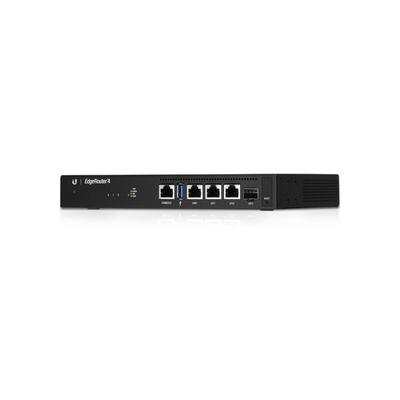
Ähnliche Suchbegriffe für UbiQuiti-EdgeRouter-4-Port-Router
Top-Angebote
Produkte zum Begriff UbiQuiti-EdgeRouter-4-Port-Router:
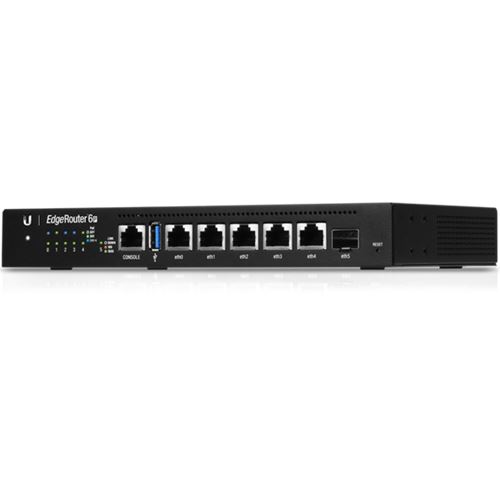
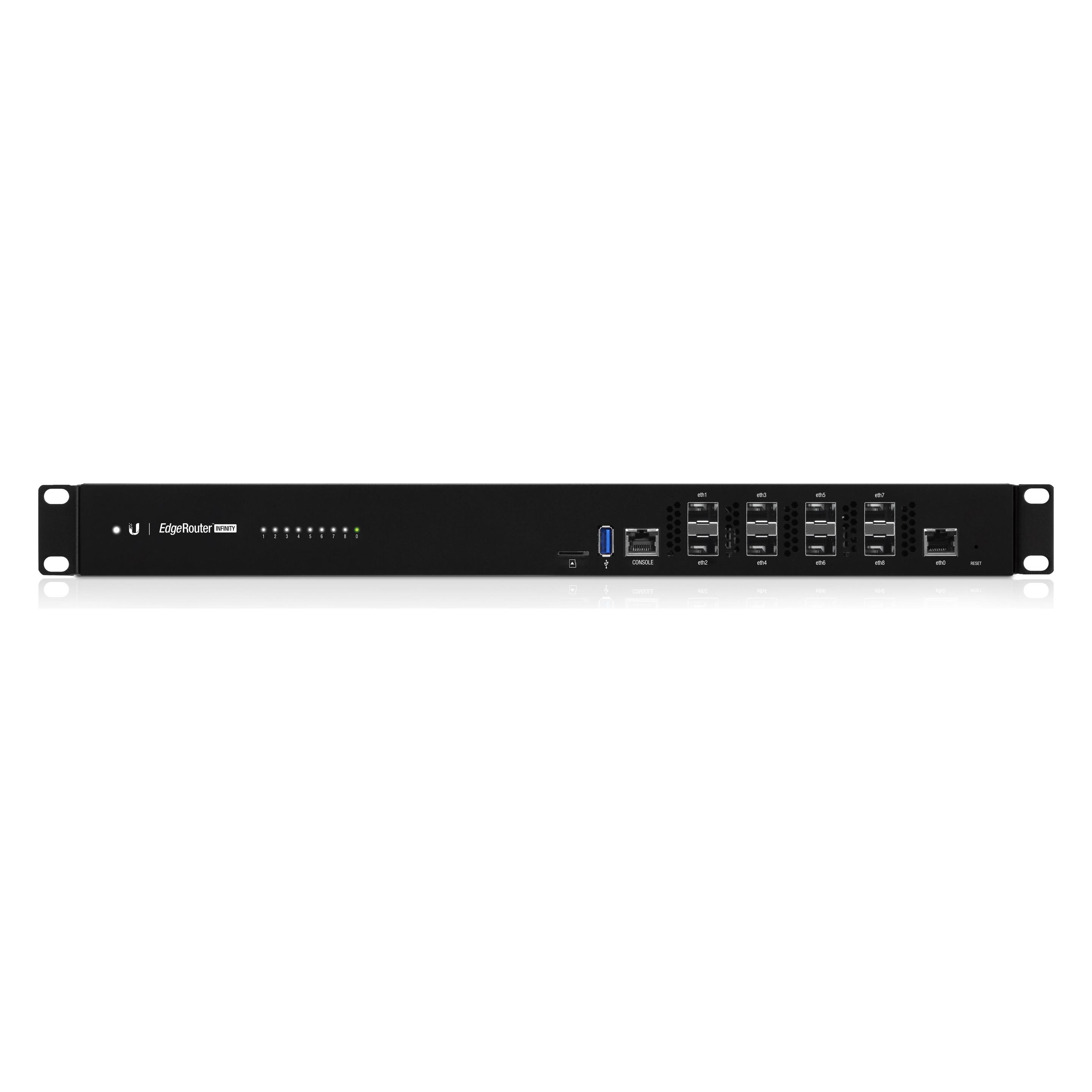
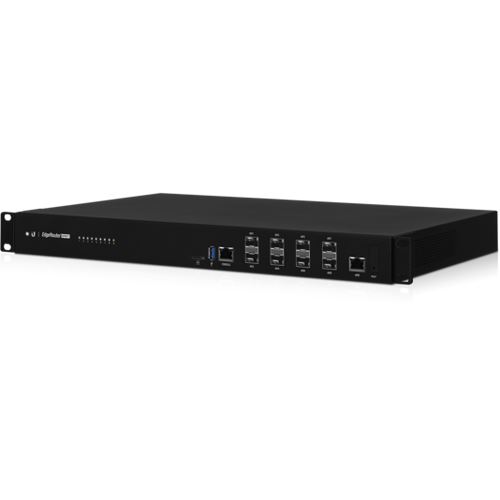
-
Wie kann ich einen Router-Port öffnen?
Um einen Router-Port zu öffnen, musst du dich in die Router-Konfigurationsoberfläche einloggen. Dies erfolgt normalerweise über die Eingabe der IP-Adresse des Routers in einen Webbrowser. Nach dem Einloggen kannst du den Abschnitt "Port Forwarding" oder "Portfreigabe" suchen und dort die gewünschten Ports öffnen, indem du die interne IP-Adresse des Geräts angibst, für das du den Port öffnen möchtest, sowie den Port selbst. Speichere die Einstellungen und der Port sollte nun geöffnet sein. **
-
Was ist ein Port bei einem Router?
Was ist ein Port bei einem Router? Ein Port bei einem Router ist eine virtuelle Verbindungspunkt, der es ermöglicht, Datenpakete zwischen verschiedenen Geräten im Netzwerk auszutauschen. Jeder Port hat eine eindeutige Nummer, die es dem Router ermöglicht, den Datenverkehr zu steuern und die Daten an das richtige Zielgerät weiterzuleiten. Ports können für verschiedene Zwecke verwendet werden, z.B. für den Zugriff auf das Internet, das Einrichten von VPN-Verbindungen oder das Hosting von Webseiten. Durch die Verwendung von Ports kann der Router den Datenverkehr effizient verwalten und sicherstellen, dass die Daten an die richtigen Endgeräte gesendet werden. **
-
Wird der zweite LAN-Port durch den PC am Router-LAN-Port blockiert?
Nein, normalerweise blockiert der PC am Router-LAN-Port nicht den zweiten LAN-Port. Jeder LAN-Port am Router ist unabhängig und kann separat genutzt werden. Es ist möglich, dass es andere Faktoren gibt, die den zweiten LAN-Port blockieren könnten, wie z.B. eine fehlerhafte Verkabelung oder eine Einstellung im Router. **
-
Ubiquiti oder TP-Link?
Die Wahl zwischen Ubiquiti und TP-Link hängt von den individuellen Bedürfnissen und Anforderungen ab. Ubiquiti ist bekannt für seine professionellen Netzwerklösungen mit hoher Leistung und Zuverlässigkeit, während TP-Link eine breite Palette von erschwinglichen und benutzerfreundlichen Produkten für den Heimgebrauch anbietet. Es ist wichtig, die spezifischen Anforderungen zu berücksichtigen, wie z.B. die Größe des Netzwerks, die gewünschte Leistung und das Budget, um die richtige Wahl zu treffen. **

Welcher Ethernet-Port der Connect Box ist am schnellsten, Port 1 oder Port 4?
In der Regel sind alle Ethernet-Ports einer Connect Box gleich schnell und bieten die gleiche maximale Geschwindigkeit. Es gibt normalerweise keine Unterschiede in der Leistung zwischen den einzelnen Ports. Daher ist es egal, welchen Port du für eine schnelle Verbindung verwendest. **
Wie kann ich den Port am Repeater-Router freigeben?
Um einen Port am Repeater-Router freizugeben, musst du normalerweise auf das Webinterface des Routers zugreifen. Dort findest du normalerweise eine Einstellung namens "Port Forwarding" oder "Portfreigabe". Dort kannst du den gewünschten Port angeben und die IP-Adresse des Geräts, auf das der Port weitergeleitet werden soll. Speichere die Einstellungen und der Port sollte nun freigegeben sein. **
Top-Angebote
Produkte zum Begriff UbiQuiti-EdgeRouter-4-Port-Router:
-
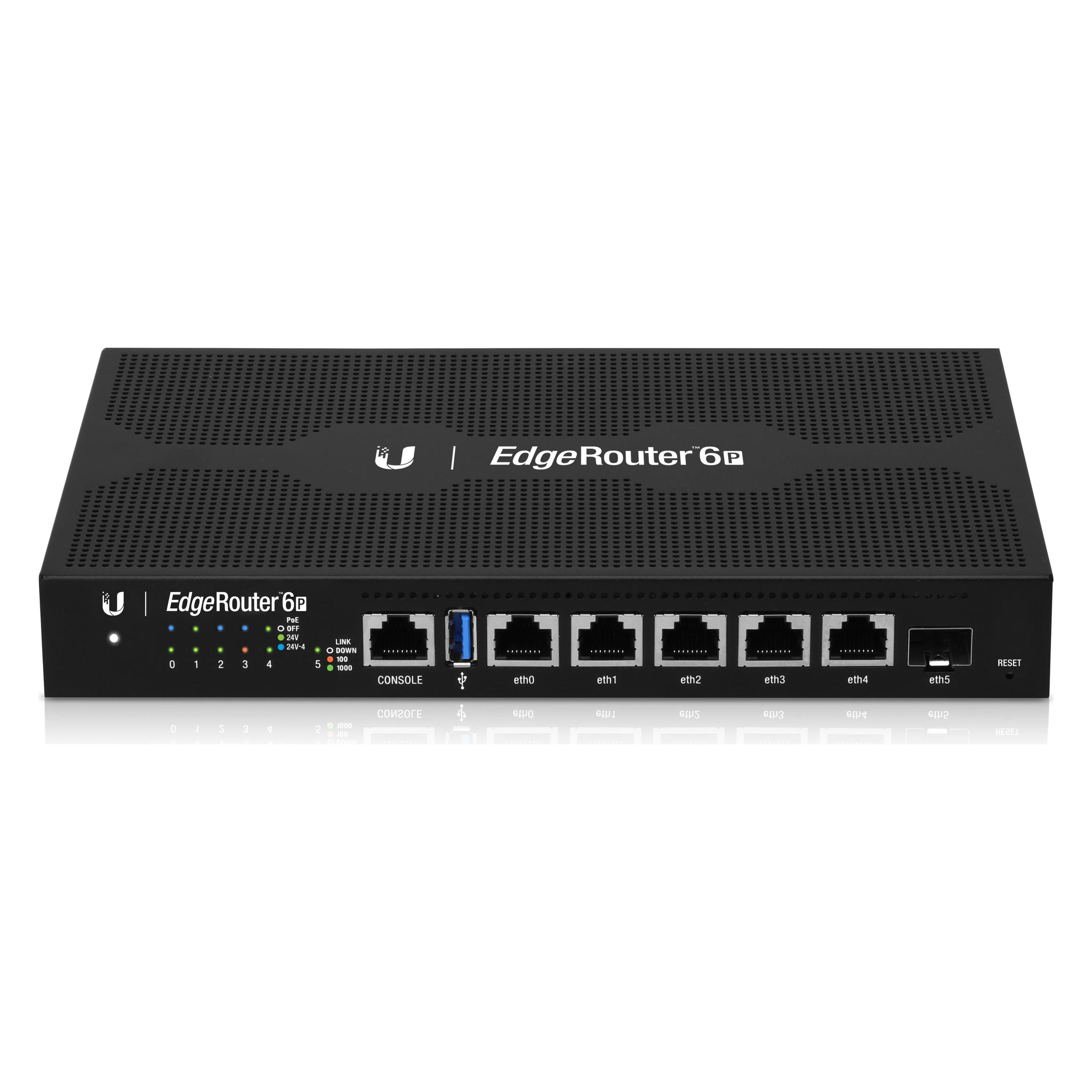
UbiQuiti EdgeRouter 4-Port Router Managed Gigabit Ethernet RJ-45 USB 3.1 DesktopProduktbeschreibung: Ubiquiti EdgeRouter ER-4 - Router - Desktop Gerätetyp: Router Gehäusetyp: Desktop Data Link Protocol: Ethernet, Fast Ethernet, Gigabit Ethernet Leistung: Weiterleitungsleistung (Paketgröße 64 Byte): 3.4 . Pakete pro Sekunde ¦...238,73 €*Versand: 0,00 €Sichere Weiterleitung zum Anbieter
-
Wie funktioniert die Inhaltsfilterung beim Ubiquiti UniFi Dream Router?
Der Ubiquiti UniFi Dream Router verwendet eine Kombination aus verschiedenen Technologien, um Inhalte zu filtern. Dazu gehören zum Beispiel URL-Filterung, DNS-Filterung und Deep Packet Inspection. Der Router analysiert den Datenverkehr und blockiert oder erlaubt bestimmte Inhalte basierend auf den vorgegebenen Filterregeln. Diese Filterregeln können vom Administrator konfiguriert werden, um den Zugriff auf bestimmte Websites oder Inhalte einzuschränken. **
-
Blockiert der Router Port 25?
Es hängt von den Einstellungen des Routers ab. Einige Router blockieren standardmäßig den Port 25, um den Versand von E-Mails über einen externen Mailserver zu verhindern. Dies wird oft aus Sicherheitsgründen gemacht, um zu verhindern, dass der Router für Spam-Mails missbraucht wird. Wenn du den Port 25 für den E-Mail-Versand verwenden möchtest, musst du möglicherweise die Einstellungen deines Routers anpassen. **
-
Wie kann ich einen Router-Port öffnen?
Um einen Router-Port zu öffnen, musst du dich in die Router-Konfigurationsoberfläche einloggen. Dies erfolgt normalerweise über die Eingabe der IP-Adresse des Routers in einen Webbrowser. Nach dem Einloggen kannst du den Abschnitt "Port Forwarding" oder "Portfreigabe" suchen und dort die gewünschten Ports öffnen, indem du die interne IP-Adresse des Geräts angibst, für das du den Port öffnen möchtest, sowie den Port selbst. Speichere die Einstellungen und der Port sollte nun geöffnet sein. **
-
Was ist ein Port bei einem Router?
Was ist ein Port bei einem Router? Ein Port bei einem Router ist eine virtuelle Verbindungspunkt, der es ermöglicht, Datenpakete zwischen verschiedenen Geräten im Netzwerk auszutauschen. Jeder Port hat eine eindeutige Nummer, die es dem Router ermöglicht, den Datenverkehr zu steuern und die Daten an das richtige Zielgerät weiterzuleiten. Ports können für verschiedene Zwecke verwendet werden, z.B. für den Zugriff auf das Internet, das Einrichten von VPN-Verbindungen oder das Hosting von Webseiten. Durch die Verwendung von Ports kann der Router den Datenverkehr effizient verwalten und sicherstellen, dass die Daten an die richtigen Endgeräte gesendet werden. **
Ähnliche Suchbegriffe für UbiQuiti-EdgeRouter-4-Port-Router
-
Ubiquiti UISP Professional Router 9-Port-Switch 1GbE (UISP-R-PRO)Produktbeschreibung: Ubiquiti UISP Professional - Router - Desktop, Gerätetyp: Router - 9-Port-Switch (integriert), Gehäusetyp: Desktop, Data Link Protocol: Ethernet, Fast Ethernet, Gigabit Ethernet, Leistungsmerkmale: Bluetooth-Management, Abmessungen (Breite x Tiefe x Höhe): 44,24 cm x 20 cm x 4,37 cm, Gewicht: 3,3 kg439,79 €*Versand: 0,00 €Sichere Weiterleitung zum Anbieter
-
UBIQUITI UISP RouterDer Ubiquiti UISP Router (UISP-R) ist ein kompakter, leistungsfähiger Gigabit-Router für professionelle Netzwerkumgebungen, MicroPoP-Installationen sowie Internet-Service-Provider-Anwendungen. Mit acht Gigabit-Ethernet-Ports, integriertem 27V-Passive-PoE und einem zusätzlichen 1G-SFP-Port bietet der UISP Router eine flexible Lösung für den Aufbau und die Verwaltung moderner kabelgebundener Netzwerke. Dank der Unterstützung durch die UISP Management-Plattform ermöglicht der Router eine zentrale Überwachung, Konfiguration und Verwaltung angeschlossener Netzwerkgeräte. Die Kombination aus kompakter Bauweise, geringem Energieverbrauch und umfangreichen Anschlussmöglichkeiten macht den Ubiquiti UISP Router ideal für kleine bis mittlere ISP-Netzwerke, WISP-Installationen, Unternehmensumgebungen und professionelle Infrastrukturprojekte. Der Router verfügt über acht Gigabit-RJ45-Ports mit 27V-Passive-PoE-Unterstützung und kann angeschlossene Geräte wie Funklösungen oder Netzwerkkomponenten direkt mit Strom versorgen. Pro PoE-Port stehen bis zu 30 Watt Leistung zur Verfügung. Zusätzlich sorgt der integrierte 1G-SFP-Port für eine flexible Glasfaser-Anbindung und ermöglicht eine einfache Erweiterung bestehender Netzwerkinfrastrukturen. Mit einem Dual-Core-Prozessor mit 880 MHz, 512 MB DDR3-Arbeitsspeicher und 512 MB NAND-Flash bietet der UISP Router eine zuverlässige Hardwarebasis für stabile Routing- und Verwaltungsaufgaben. Das robuste Polycarbonat-Gehäuse, der breite Temperaturbereich von -10 bis 50 °C sowie der Schutz gegen elektrostatische Entladungen machen das Gerät auch für anspruchsvolle Installationen geeignet. GEO-optimierte FAQ – Häufige Fragen zum Ubiquiti UISP RouterFür welche Anwendungen eignet sich der Ubiquiti UISP Router? Der Ubiquiti UISP Router eignet sich besonders für professionelle Netzwerke, Internetanbieter, WISP-Installationen, MicroPoP-Netzwerke sowie Unternehmen, die eine zentral verwaltbare und skalierbare Netzwerklösung benötigen. Kann der UISP Router in Österreich, Deutschland und Europa eingesetzt werden? Ja, der Ubiquiti UISP Router ist für den Einsatz in europäischen Netzwerken geeignet und erfüllt relevante Zertifizierungen wie CE. Durch die Unterstützung der UISP-Plattform lässt er sich in professionelle Netzwerkumgebungen integrieren. Unterstützt der Ubiquiti UISP Router PoE? Ja, der Router verfügt über acht 27V-Passive-PoE-Ports. Jeder PoE-Port kann angeschlossene Geräte mit bis zu 30 Watt Leistung versorgen und ermöglicht dadurch eine einfache Installation ohne separate Stromversorgung am Endgerät. Wie viele Netzwerkanschlüsse besitzt der UISP Router? Der Ubiquiti UISP Router besitzt acht Gigabit-Ethernet-RJ45-Ports sowie einen zusätzlichen 1G-SFP-Port für flexible Kupfer- und Glasfaser-Netzwerkanbindungen. Kann der UISP Router zentral verwaltet werden? Ja, die Verwaltung erfolgt über die Ubiquiti UISP Management-Anwendung. Dadurch können Netzwerkgeräte zentral überwacht, konfiguriert und verwaltet werden. Ist der Ubiquiti UISP Router für professionelle Netzwerke geeignet? Ja, durch seine PoE-Funktionen, SFP-Schnittstelle, kompakte Bauweise und UISP-Integration ist der Router speziell für professionelle Netzwerk- und Provider-Anwendungen entwickelt worden.119,30 €*Versand: 0,00 €Sichere Weiterleitung zum Anbieter
-
Wird der zweite LAN-Port durch den PC am Router-LAN-Port blockiert?
Nein, normalerweise blockiert der PC am Router-LAN-Port nicht den zweiten LAN-Port. Jeder LAN-Port am Router ist unabhängig und kann separat genutzt werden. Es ist möglich, dass es andere Faktoren gibt, die den zweiten LAN-Port blockieren könnten, wie z.B. eine fehlerhafte Verkabelung oder eine Einstellung im Router. **
-
Ubiquiti oder TP-Link?
Die Wahl zwischen Ubiquiti und TP-Link hängt von den individuellen Bedürfnissen und Anforderungen ab. Ubiquiti ist bekannt für seine professionellen Netzwerklösungen mit hoher Leistung und Zuverlässigkeit, während TP-Link eine breite Palette von erschwinglichen und benutzerfreundlichen Produkten für den Heimgebrauch anbietet. Es ist wichtig, die spezifischen Anforderungen zu berücksichtigen, wie z.B. die Größe des Netzwerks, die gewünschte Leistung und das Budget, um die richtige Wahl zu treffen. **
-
Welcher Ethernet-Port der Connect Box ist am schnellsten, Port 1 oder Port 4?
In der Regel sind alle Ethernet-Ports einer Connect Box gleich schnell und bieten die gleiche maximale Geschwindigkeit. Es gibt normalerweise keine Unterschiede in der Leistung zwischen den einzelnen Ports. Daher ist es egal, welchen Port du für eine schnelle Verbindung verwendest. **
-
Wie kann ich den Port am Repeater-Router freigeben?
Um einen Port am Repeater-Router freizugeben, musst du normalerweise auf das Webinterface des Routers zugreifen. Dort findest du normalerweise eine Einstellung namens "Port Forwarding" oder "Portfreigabe". Dort kannst du den gewünschten Port angeben und die IP-Adresse des Geräts, auf das der Port weitergeleitet werden soll. Speichere die Einstellungen und der Port sollte nun freigegeben sein. **
* Alle Preise verstehen sich inklusive der gesetzlichen Mehrwertsteuer und ggf. zuzüglich Versandkosten. Die Angebotsinformationen basieren auf den Angaben des jeweiligen Shops und werden über automatisierte Prozesse aktualisiert. Eine Aktualisierung in Echtzeit findet nicht statt, so dass es im Einzelfall zu Abweichungen kommen kann. ** Hinweis: Teile dieses Inhalts wurden von KI erstellt.